 Telar
TelarInstalar en macOS
1. Descarga. En la página de descargas, elige macOS. Recibirás
Telar-macos.zip.2. Mueve la app. Descomprime el archivo y arrastra Telar.app a la carpeta Aplicaciones.
3. Primera apertura. Haz clic derecho sobre Telar y elige Abrir. Esto solo es necesario la primera vez.
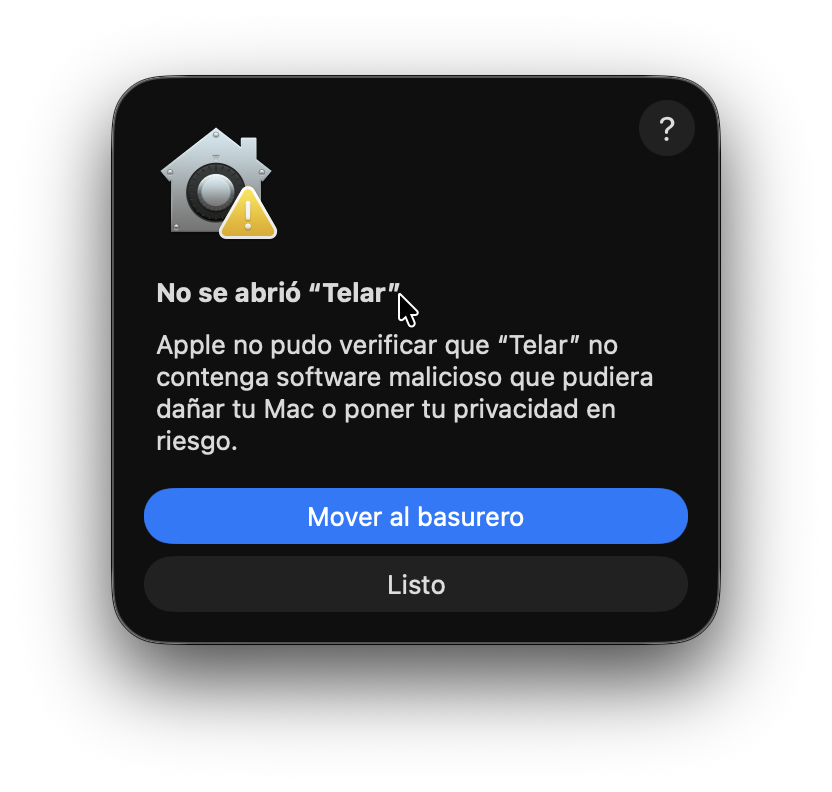
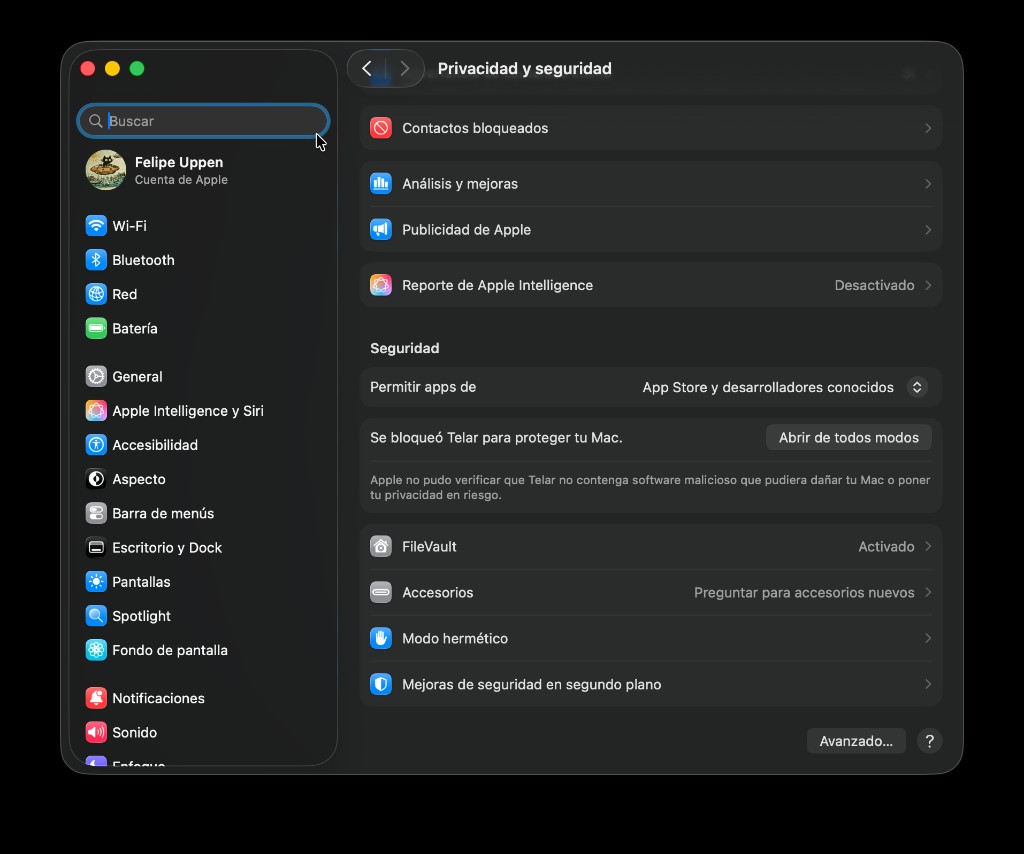
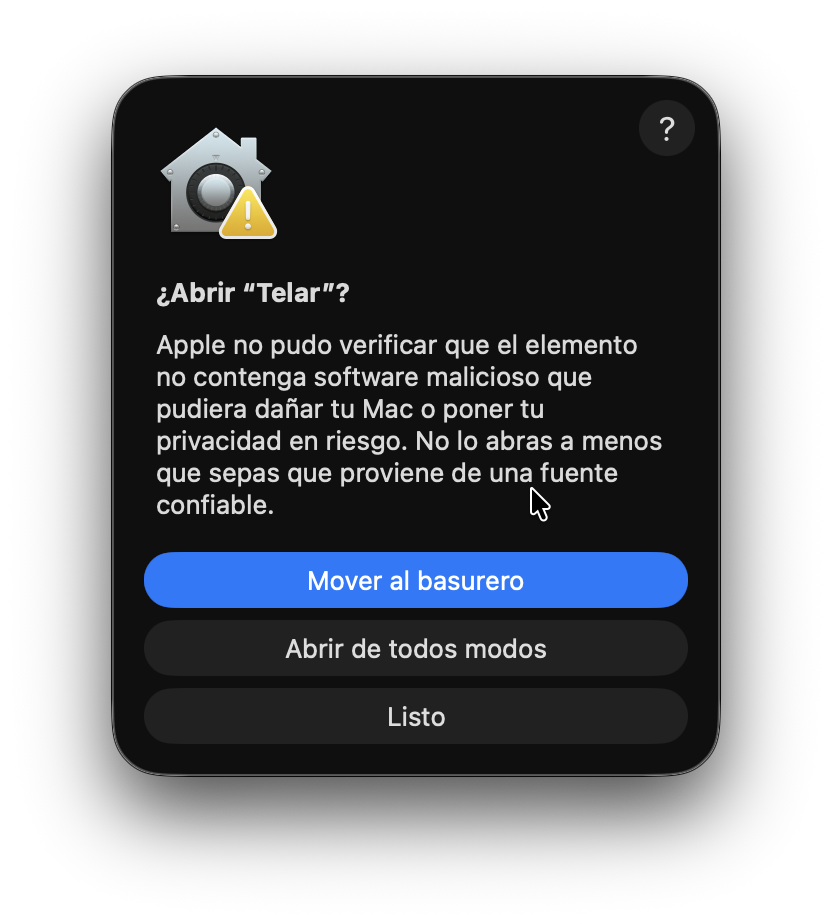
Si macOS bloquea Telar: no la muevas a la papelera. Ve a Ajustes del Sistema → Privacidad y seguridad → Abrir de todos modos.
Instalar en Windows 10/11
1. Descarga. En la página de descargas, elige Windows. Recibirás
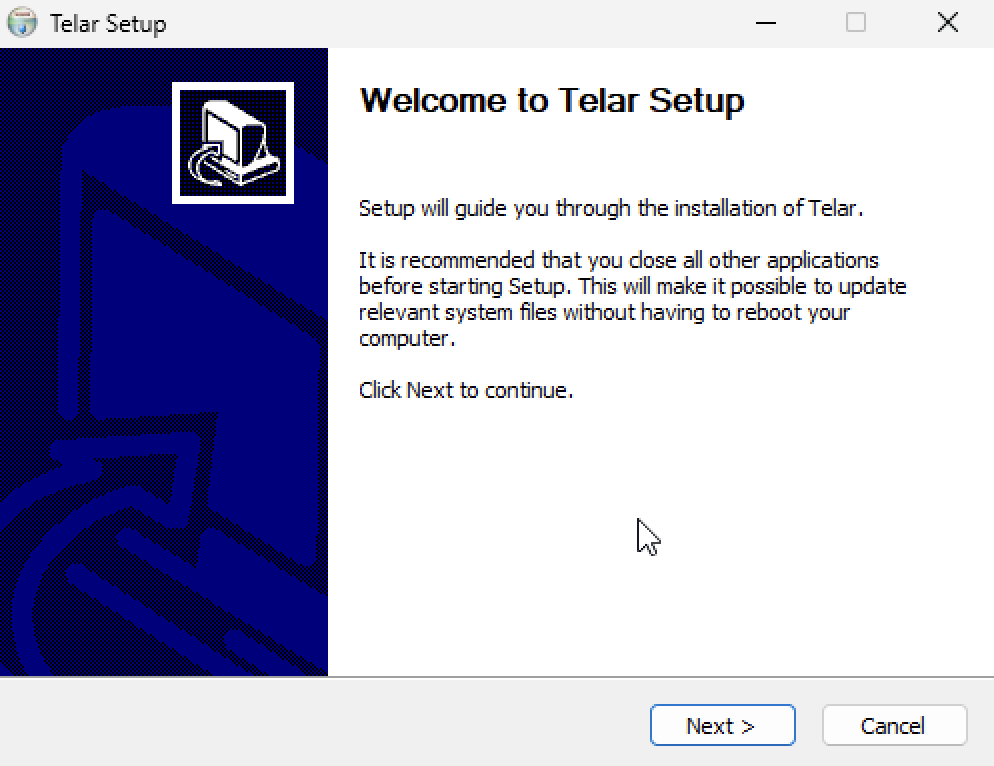
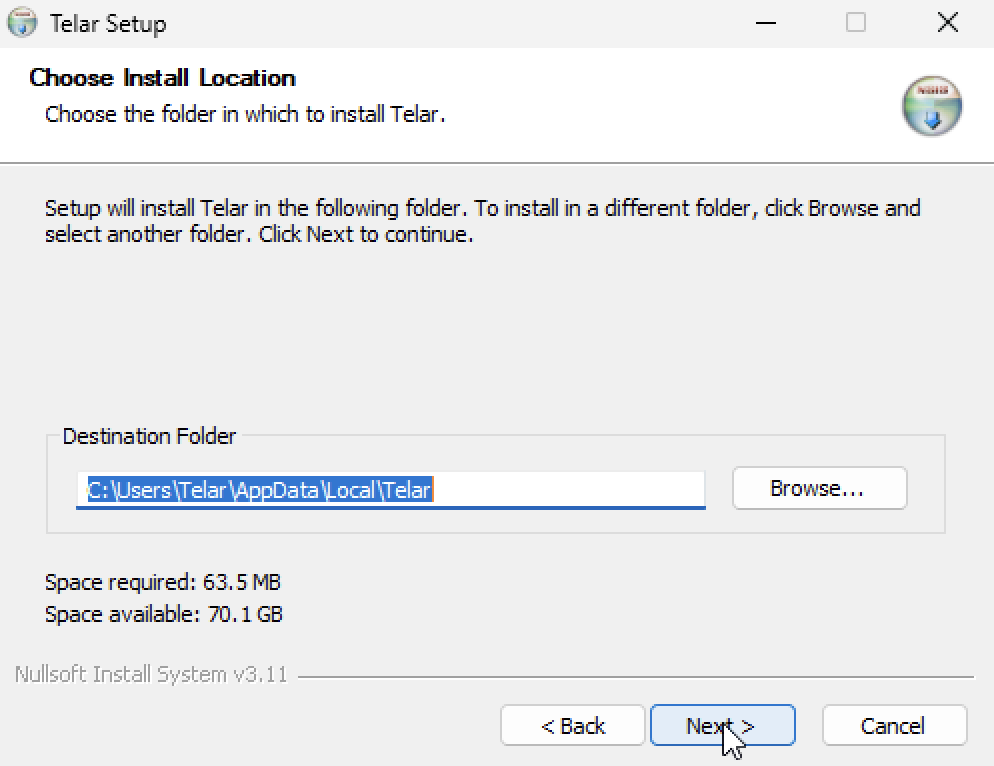
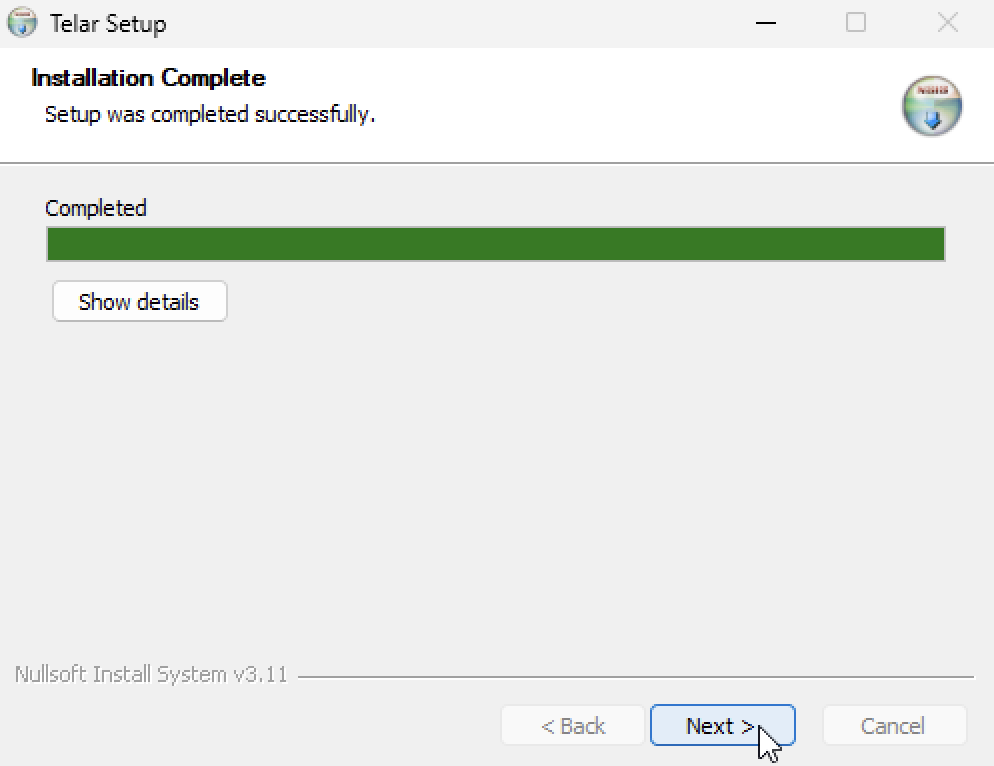
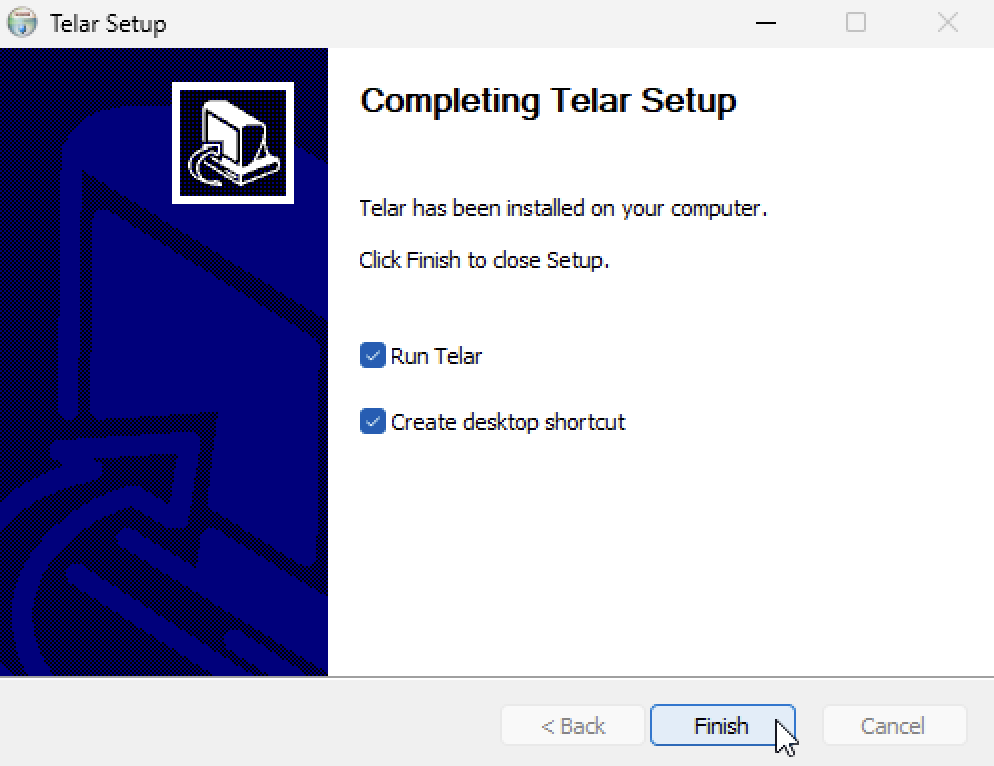
Telar-windows.exe.2. Ejecuta el instalador. Sigue el asistente con Next hasta terminar.
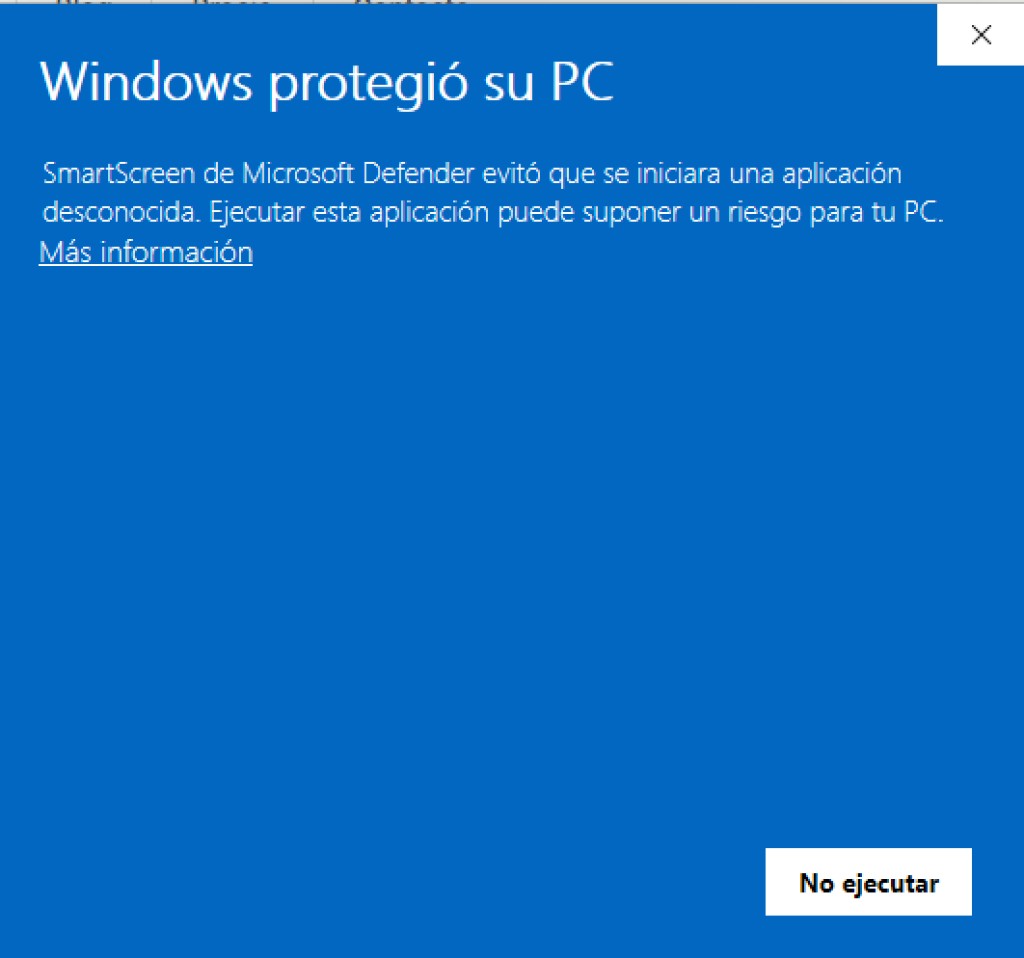
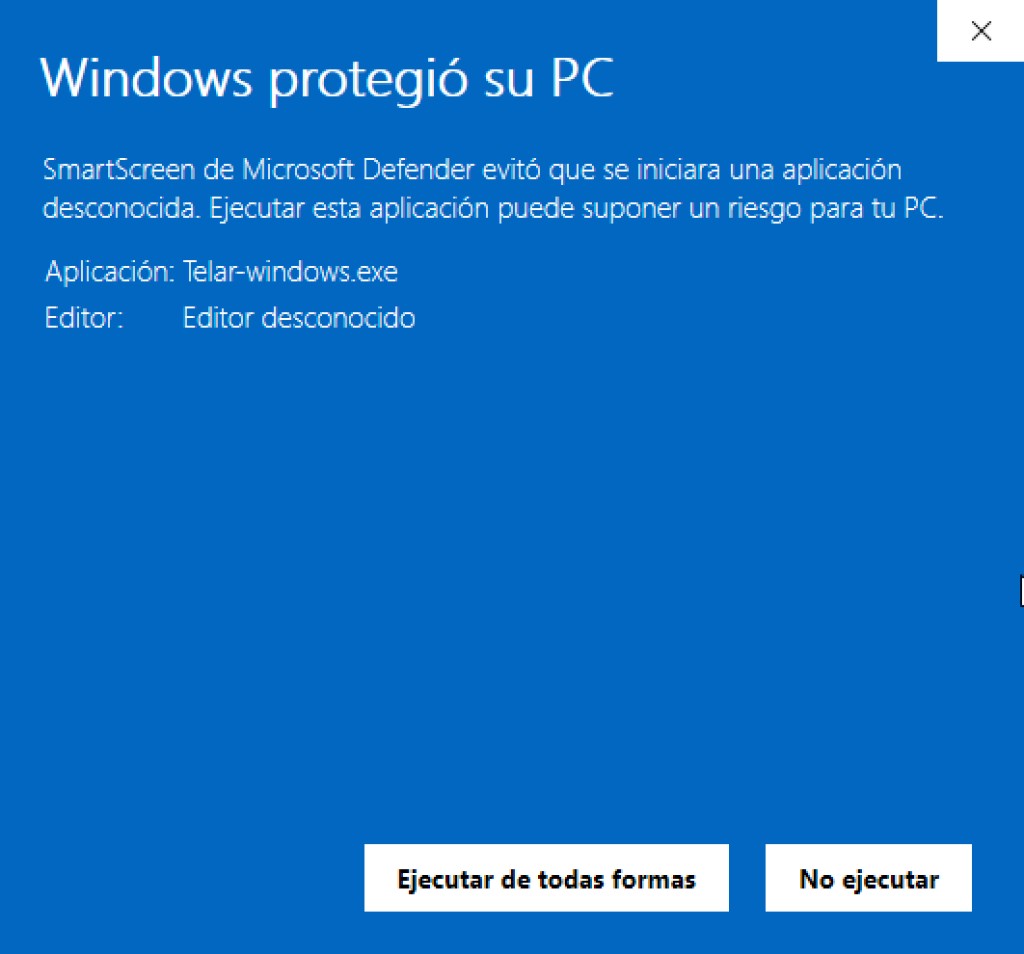
3. Primera apertura. Si aparece SmartScreen, pulsa Más información → Ejecutar de todas formas.
Por qué aparece SmartScreen: Telar sigue en beta y el instalador aún no tiene certificado de editor para Windows. Descárgalo únicamente desde telarapp.cl o el repositorio oficial.
Crear el PIN
Al abrir Telar por primera vez, crea un PIN de seis dígitos. El PIN protege el acceso a la base encriptada local. Guárdalo: Telar no almacena una copia en sus servidores y no puede recuperarlo por ti.